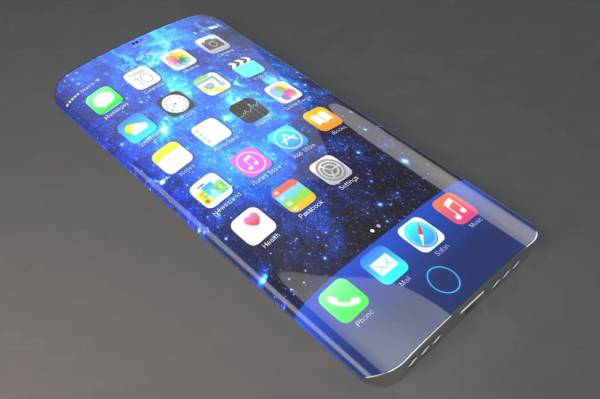
iPhone 7 Concept Video with iOS 10 Preview https://youtu.be/giaLZuobaVI
@YouTubeより
※あくまでコンセプト
マァ、動画でもみてください。
□メビウス情報収集プログラム
□メビウス情報部
□メビウスレポーター
□MLSシステム
□ハッカドールからのお知らせ
からの更新
iPhone 7 Concept Video with iOS 10 Preview https://youtu.be/giaLZuobaVI
@YouTubeより
※あくまでコンセプト
マァ、動画でもみてください。
□メビウス情報収集プログラム
□メビウス情報部
□メビウスレポーター
□MLSシステム
□ハッカドールからのお知らせ
からの更新
——————————————————————-
J-WAVE WEBサイトへの不正アクセスによる
個人情報流出の可能性に関するお知らせ
http://www.j-wave.co.jp/topics/1604_info.htm
——————————————————————-
日頃J-WAVEをご愛聴ありがとうございます。
(本メールは対象となる方々に順次配信させていただいております。)
J-WAVE WEBサーバーへの不正アクセスによる個人情報流出の可能性について
お知らせいたします。
2016年4月21日未明、J-WAVEのWEBサーバー(http://www.j-wave.co.jp/)
に対して不正なアクセスがあり、調査の結果、貴方の個人情報が流出した
可能性があることが判明いたしました。
流出した可能性があるのは、2007年以降にJ-WAVEのホームページの
メッセージフォームから、番組へメッセージをお送りいただいた方、
プレゼントにご応募いただいた方のお名前・住所・電話番号・
メールアドレスなどです。
(メールやツイッターからお送りいただいたものは該当いたしません。)
情報が流出した可能性のある皆様に多大なご不安とご迷惑をおかけします
ことを深くお詫び申し上げます。
現在、流出した可能性のある情報の詳細について解析をすすめるとともに、
すでに警察及び監督官庁への相談・届出の手続きを開始しております。
今後このような事態を招かないよう、更なる情報セキュリティ強化の
徹底に努めてまいります。
また、本件に関する新たな情報等につきましては、随時J-WAVEホームページ
上でご報告させていただきます。
www.j-wave.co.jp/topics/1604_info.htm
<J-WAVE WEBサイトへの不正アクセスによる個人情報流出の可能性に関する概要>
■事象
2016年4月21日0時から3時頃にかけて、J-WAVE WEBサーバーで活用している
ソフトウェアの脆弱性を利用した不正アクセスがありました。
調査の結果、2007年以降J-WAVEサイトから番組宛てに送ったメッセージや
プレゼント応募者データの個人情報(名前、住所、メールアドレス、電話番号、
性別、年齢、職業)約64万件が流出した可能性があることが判明しました。
■原因
アクセスログの解析によりJ-WAVEのブログプログラムで使用している
ソフトウェアのセキュリティーホール(コマンドインジェクション脆弱性)
を突いた不正アクセスであることが判明しました。
■対応
原因となったソフトウェアを削除するとともにソフトウェアの安全性の
確認作業を実施し、対策を講じています。また該当するデータは全て
WEBサーバー上から削除し、データは安全な場所に保管しています。
■今後の対策
二度と同様の事象が発生しないようにセキュリティ強化の対策を施して
まいります。
■お願い
差出人や、件名にJ-WAVEの表記があるメール、メッセージなどにご注意
いただきますようお願いいたします。
J-WAVEから、銀行の口座や、クレジットカード情報、暗証番号、マイナンバー
などをお伺いすることは、絶対にありません。
また、メールにファイルを添付してお送りすることもありません。
不審なメールについては、開封を控えるなどくれぐれもご注意
いただきますよう重ねてお願いいたします。
なお、本件に関するお問い合わせは、お手数ではございますが以下の
サイトよりご確認いただけますでしょうか。
www.j-wave.co.jp/topics/1604_info.htm
このたびはJ-WAVE WEBサイトへの不正アクセスによる個人情報流出の可能性
がある皆さまに大変なご迷惑をおかけしたことを深くお詫び申し上げます。
——————————————————– J-WAVE 81.3FM
□メビウス情報収集プログラム
□メビウス情報部
□メビウスレポーター
□MLSシステム
□ハッカドールからのお知らせ
からの更新

日本時間の2016年7月29日に、Windows 10への無償アップグレードサービスが終了する。ちょうど今日、100日を切ったところだ。
Windows 10の無償アップグレードサービスは、Windows 7およびWindows 8.1ユーザーを対象に、昨年7月29日からの1年間の期間限定でWindows 10に無償でアップグレードできるものだ。7月29日を過ぎると、無償アップグレードサービス期間が終了し、有料でアップグレードをしなくてはならなくなる。
マイクロソフトの発表によると、Windows 10は、Windows史上最速のスタートを切り、2億7000万を超えるデバイスで稼働。展開ペースはWindows 7を145%も上回っているという。昨年末時点では、2億2000万台で稼働していたと発表しており、それから3ヵ月強で5000万台も利用が増加した計算になる。
さらに、Windows 10ユーザーは、以前のWindowsよりも、PCの前で過ごす時間が長くなっており、Windows 10の使用累計時間は、提供開始以来750億時間を超えているという。また、Windows ストア への訪問回数は50億回を超え、Windows 10の機能のひとつとして提供されているパーソナルデジタルアシスタントの「Cortana」を搭載したアプリは、1000種類近くになっている。
先ごろ、米サンフンランシスコで開催された開発者向けイベント「Build 2016」において、米マイクロソフトのWindows&Devices担当エグゼクティブバイスプレジデントのテリー・マイヤーソン氏は、「Windows 10は、より自然に使える信頼されたOSであり、幅広いデバイスを利用できるエクスペリエンスと、よりパーソナルなコンピューティング環境を提供できるように設計されている。パーソナルデジタルアシスタント「Cortana」やWindows Helloのような機能によって、Windows 10はこうしたビジョンを実現し始めている」と位置づけた。
では、Windows 10にアップグレードするメリットはどこにあるのだろうか。
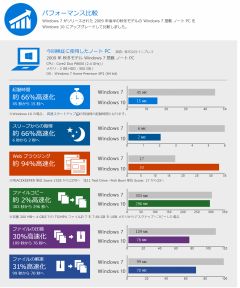
日本マイクロソフトでは、いくつかの理由を挙げており、まず強調しているのが、パフォーマンスが大きく改善する点だ。同じPCを使っていても、Windows 10にアップグレードするだけで、パフォーマンスがあがるとしている。
ascii.jp/elem/000/001/152/1152704/
Windows 10 にアップグレードする方法 – Microsoft
□メビウス情報収集プログラム
□メビウス情報部
□メビウスレポーター
□MLSシステム
□ハッカドールからのお知らせ
からの更新
基本的には、普通にパソコンをご利用になられる方であれば、こちらの説明を見ることなく
「配布しました設定情報をご覧になるだけで設定は行えます。」
また、今回障害時緊急用電子メールの配布は、関連組織にてMLS(メビウスシステム)シリーズご契約の方を対象にしておりますので既にインストールが完了し、ご利用になられている状態からの説明とさせていただきます。
推奨外のメールクライアントをご利用の方に対しての説明となりますが、多数あるクライアント分の説明となるときりがないので、
サンダーバード(thunderbird)実際の設定を例にご説明させていただきます。

( ダウンロード )
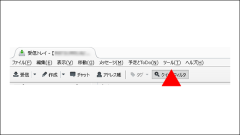
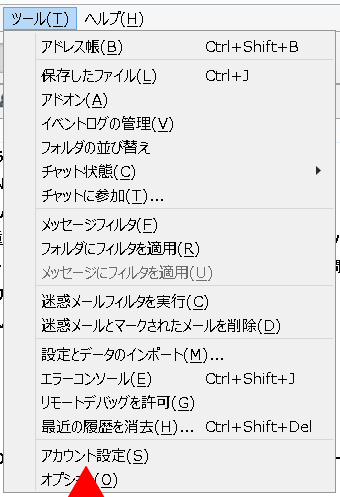
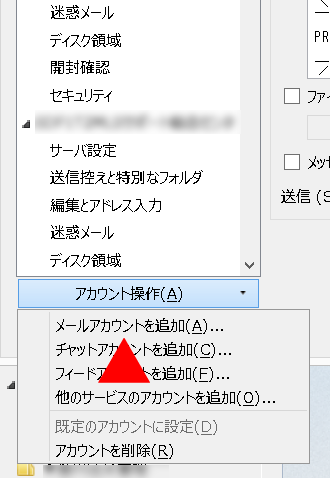
(※ご契約先の担当によりましては、訪問設定、電子メールでのご連絡の場合がございます)
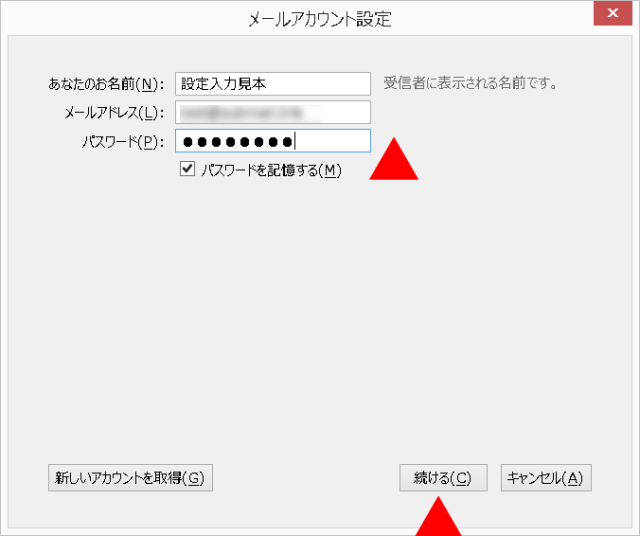
入力する3項目は「送信相手のプログラムに表示される名前」「電子メール」「電子メールのパスワード」
3項目入力後「続ける(C)」をクリックしてください。
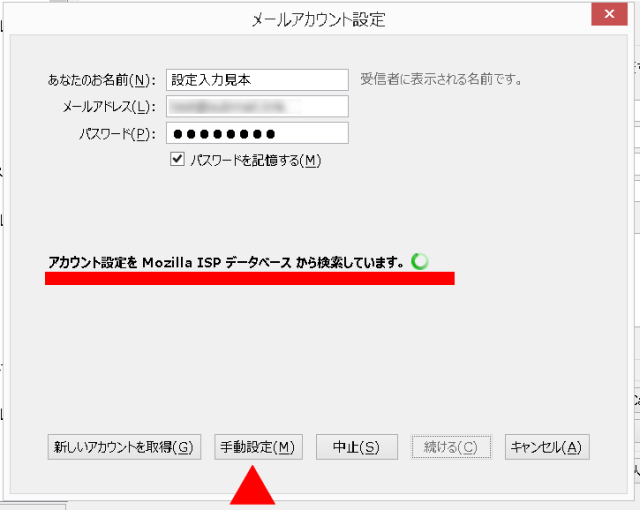
先ほど入力しました電子メール情報を元に、プログラムが電子メールサーバを探しに行きます。
今回、緊急用のアカウントとなりますので、「手動設定(M)」をクリックしてください。
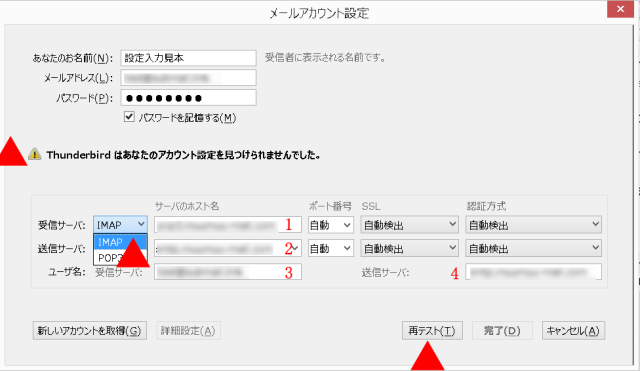
再度、送付又はご連絡しました設定票、設定情報をご覧いただき、
1.受信サーバのところを「IMAP」から「POP3」へ変更
2.1番の所に「受信サーバの情報(pop.mail******.jp)等」
3.2番の所に「送信サーバの情報(smtp.mail******.jp)等」
4.3番の所のユーザー名に「登録する電子メール」@の前後全文 **@**.netとか
5.4番の所に「送信サーバの情報(smtp.mail******.jp)等」
総て入力が完了しましたら、「再テスト(T)」をクリック
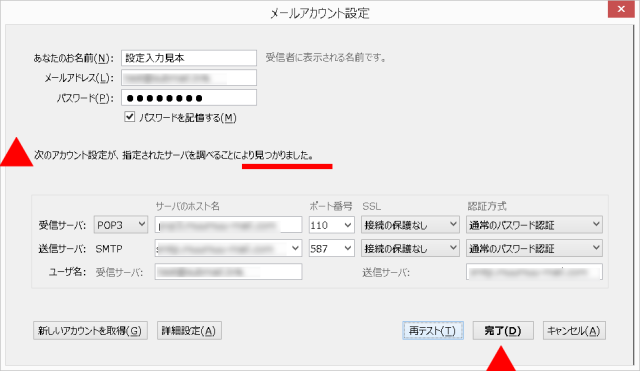
次のアカウント設定が、指定されたサーバを調べることで見つかりました。
と表示されれば、記入した情報が間違いなく入力で来た事を示します。
「完了」をクリックしてください
▲入力した情報が何処か間違っていた場合「5.プログラムがメールサーバーを探しに(検索)行きます」の項目と同じような表示となり、
「thunderbirdはあなたのアカウント設定を見つけられませんでした」等表示がされます。
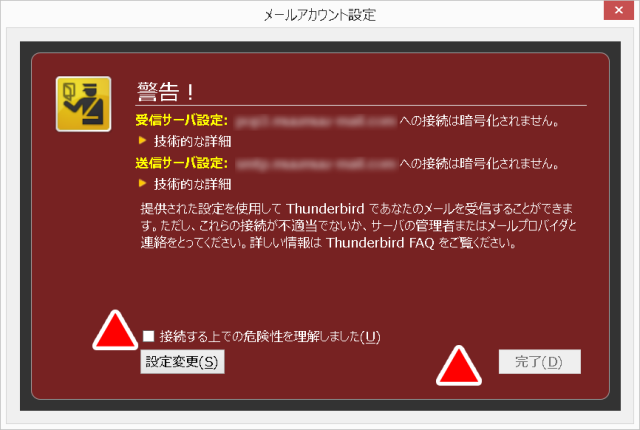
「□接続するうえでの危険性を理解しました」の□にレ
「完了」をクリックしてください。
設定されているアカウント一覧の表示の中で、今、設定したアカウントの詳細設定の項目が開いています。
最低限の通信設定は完了していますので、「OK」をクリックしてください。
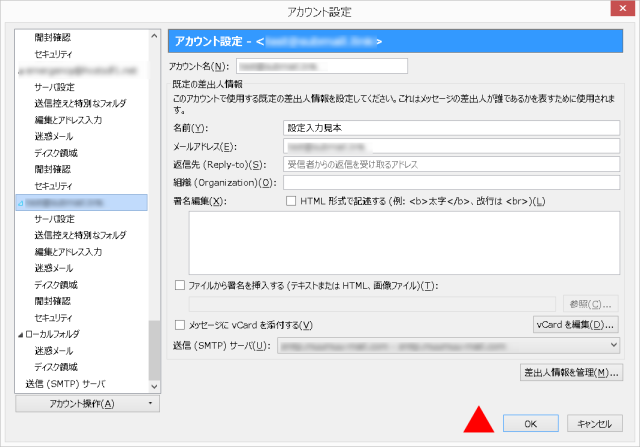
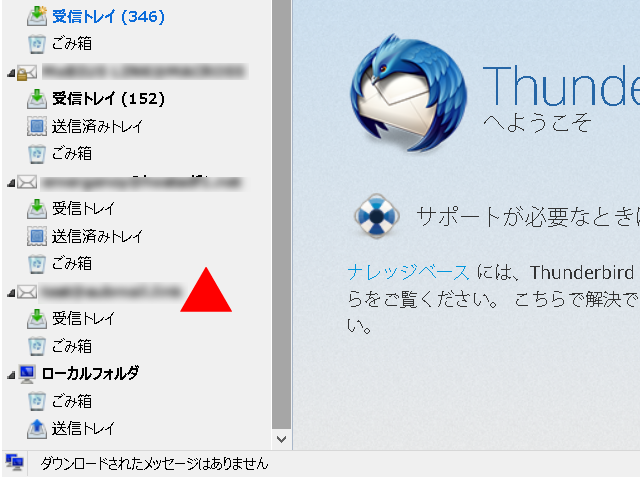
既に使用されているアカウント一覧の一番下に今回追加したアカウントが表示されています。
※一番最初、又はサーバーメンテナンスが入った際にプログラムから表示される、
セキュリティの確認は、「送信時」「受信時」ともに発生します。
お使いの状態によっては、その確認表示が画面の裏に行っている事がありますので、
「タスクバーの表示にて裏に別画面が開いていないか、切り替えてご確認ください」
送信認証を許可しなければ、「送信エラー」
受信認証を行わなければ、「受信エラー」
となります。
揺れやすい地盤 災害大国 迫る危機:朝日新聞デジタル
www.asahi.com/sp/special/saigai_jiban/
□メビウス情報収集プログラム
□メビウス情報部
□メビウスレポーター
□MLSシステム
□ハッカドールからのお知らせ
からの更新